Category Archives: ECU Programming

This category includes ECU and TCU programming solutions such as bench, boot and OBD modes.

Covers engine and transmission control units, cloning, tuning and data reading/writing guides.

Suitable for professional technicians and chip tuning specialists.

How to Read and Write M35080 EEPROM Safely

How to Read and Write M35080 EEPROM Safely

XHORSE XDNP24GL D80/35080 适配器,用于连接 XHORSE KEY TOOL PLUS 和 XHORSE MINI PROG

🔧 Customer Problem

Many users ask:

Can Multi Prog read and write M35080 EEPROM?
Why can’t I erase the data completely?
Which adapter should I use?


🧠 What is M35080 EEPROM?

M35080 is a special EEPROM chip widely used in BMW dashboards for mileage storage.

Unlike standard EEPROMs, M35080 contains an incremental area, which means:

  • Data cannot be overwritten directly
  • You cannot simply write “0000” to reset mileage
  • Special tools or adapters are required

⚠️ Why It Is Difficult

Working with M35080 has several challenges:

  • Incremental memory cannot be erased normally
  • Wrong operation may damage data
  • Standard EEPROM programmers may fail

✅ Solution (Tested Method)

To properly read and write M35080, you need:

✔ Step-by-step:

  1. Use a dedicated M35080 adapter
  2. Connect to your programmer (Multi Prog or VVDI Prog)
  3. Read original EEPROM data
  4. Modify mileage data safely
  5. Write back using correct mode

🛠️ Recommended Tools

👉 Based on real usage, we recommend:

Xhorse Multi Prog + MQB48 玩具 13 件套 + 专用玩具 13 件套 + MQB-RH850 + GV ECU 玩具 + ECU GPT Boot AD 玩具玩具套件


💡 Pro Tips

  • Always backup original data before writing
  • Do NOT use standard erase functions
  • Use only supported adapter for 35080/D80

💰 Conclusion

For professional use:

  • Best choice → Multi Prog + M35080 adapter
  • Alternative → VVDI Prog

📲 Need Help?

👉 We provide:

  • Wiring diagram
  • Adapter selection
  • Remote support

👉 Contact us on WhatsApp before purchase

Formulaflash New Upeate on 26th April Version:1.0.3.0

Formulaflash Latest Update Details

Part I:
Added Hyudai Kia ME17 series, MED17 series, MEG17 series EEPROM read/write/CS&VIN modification

Part II:
Added delco’s E37/E39/E39A/E67/E78/E87/E98/E92/E80/E83 power upgrade(stage 1) +idle speed adjustment+water temperature calibration

Other Updates:
Added Delphin MT22,MT20 EEPROM verification + VIN correction
Added SIMOS8.1/8.2 BOOT Flash+Eeprom Read&Write
Added SIMOS8.3/8.4 BENCH FLASH+EEPROM Read&Write
Added SIMOS 18 MAPS read/write/CS
Added Hyundai series ECU E17.9.11,ME17.9.12,ME17.9.2X,ME17.9.8,MEG17.9.2, MED17.9.8,MEG17.9.8,MEG17.9.21 power upgrade +idle speed adjustment
Added ME7.5,ME7.5.10,ME7.5.20,ME7.5.30 flash FLASH+EEPROM read and write+VIN correction+power upgrade+total speed adjustment+IMMO off+fuel quality defect repair
Added Chiense Bosch system ME17.8.8,MED17.8.10,MED17.8.2 power upgrade+idle speed adjustment
Added SIMOS8.1,SIMOS8.2,SIMOS8.3,SIMOS8.5,SIMOS8.4,SIMOS8.6 idle
Speed adjustment + power upgrade(stage 1)
Added MT20,MT22 series 256KB/512KB/768KB checksum.

Optimization:
ME17.5.20,ME17.5.22,MED17.5.25,ME17.5.26 repair some functions and add firmware.

Comment remplacer la carte OBDSTAR Classic G3 pour réparation

OBDSTAR X300 Classic G3 étend les fonctionnalités et les fonctionnalités de la série de programmation de clés OBDstar X300 DP Plus et aura la possibilité d’ajouter la fonctionnalité de correction du kilométrage OBDstar Odomaster, la réinitialisation de l’airbag P50, la plate-forme de test de la série MT et l’outil de clonage DC706 ECU ECM TCM BCM BSI.

Mais si la tablette est cassée, il faut réparer ou échanger le PCB, comment résoudre ce problème ?

Voici les étapes à suivre.

Première étape : Démontage

Étape 1 :
a. Retirez le boîtier en caoutchouc.

b. Utilisez un tournevis pour desserrer et retirer les vis à six pans creux

Étape 2 : Ouvrez le couvercle arrière et appuyez sur le clip du connecteur de la batterie avec votre main, puis retirez le connecteur de la batterie.

Étape 3 : Retirez l’antenne indiquée par la flèche. À l’aide d’un tournevis, desserrez les vis qui fixent la carte Android et retirez-la.

Étape 4 : Décollez le ruban adhésif au niveau de la connexion de la nappe de l’écran. Retirez l’écran LCD et le câble TP (écran tactile), puis débranchez le câble du haut-parleur. À l’aide d’un tournevis, desserrez les vis fixant la carte mère et la bobine, puis retirez la carte mère et la bobine.

Étape 5 :
a. Réglez la température du fer à souder à 350 ± 10 °C et dessoudez la bobine pour la retirer.

b. Débranchez la nappe de la caméra et utilisez un tournevis pour desserrer les vis qui la fixent, puis retirez la caméra.

c. Décollez l’adhésif situé sous la mousse conductrice et retirez-la. (Si la nouvelle carte mère est livrée avec de la mousse conductrice, cette étape n’est pas nécessaire. Soyez prudent lorsque vous retirez la mousse conductrice, car elle peut facilement être endommagée.) Le démontage est terminé.

Deuxième étape : Installation
Étape 1 :
a. Prenez la nouvelle carte mère, installez la caméra, fixez-la avec des vis et connectez la nappe de la caméra.

b. Fixez la mousse conductrice.

c. Insérez la carte Android et fixez-la avec des vis.

Étape 2 :
a. Réglez la température du fer à souder à 350 ± 10 °C et soudez la bobine.

b. Éloignez le câble flexible de l’écran de la zone d’installation de la carte mère. Alignez la carte mère avec les connecteurs du boîtier et assurez-vous que la bobine est installée avant de fixer complètement la carte mère afin d’éviter de tirer sur les fils et de les endommager. Installez ensuite la carte mère.

Étape 3 :
a. Utilisez un tournevis pour fixer la carte mère avec des vis.

b. Fixez le support de la bobine avec des vis. c. Connectez la nappe de l’écran LCD et la nappe TP (ligne blanche vers le haut). Après la connexion, appliquez du ruban adhésif sur le connecteur et la nappe. d. Connectez le câble du haut-parleur et fixez l’antenne.

Step 4: Insert the battery connector, reassemble the back cover, and press the power button to turn on the device. If it starts up normally, the replacement is successful.

Step 5: Use a screwdriver to fasten the screws to the back cover, and put the rubber case
back on. The replacement is complete.

Téléchargement gratuit du logiciel ODIS S 25.01 avec correctif

Nous partageons ici la dernière version du logiciel de service ODIS-S 25.0.1 (Offboard Diagnostic Information System) avec correctif.

Appareils compatibles :

VXDIAG VCX SE 6154, clé rouge VNCI 6154A, têtes V-A-S6154A ou Passthru J2534.

Système d’exploitation : Windows 10 ou supérieur.

Multilingue : tchèque, anglais, allemand, espagnol, français, italien, japonais, coréen, néerlandais, polonais, danois, thaï, hongrois.

Téléchargement du logiciel ODIS Service 25.0.1

Dernière version d’ODIS-S 25.0.1 avec commutateur en ligne/hors ligne.

Installez ODIS sur le bureau et installez-le sur le lecteur « C ». Cette méthode fonctionne parfaitement.

Test gratuit à vos risques et périls.

Installation d’ODIS S 25 :

1. Exécutez OffboardDiagSetup-Service_VWMCD_25_0_1.exe

2. Exécutez le fichier depuis le dossier Patch

3. Extrayez et installez ODIS-Service_update_25_0_1.zip

Le logiciel est livré avec un correctif hors ligne (lanceur) pour contourner la connexion en ligne

Si vous utilisez l’interface vxdiag 6154, vous n’avez pas besoin de mettre à jour le pilote 6154 dans le gestionnaire VX.

Sélectionnez le type de périphérique VAS 6154.

Si vous utilisez la clé VNCI 6154 rouge, veuillez mettre à jour le micrologiciel vers la dernière version. La version actuelle est la 1.1.7.3.

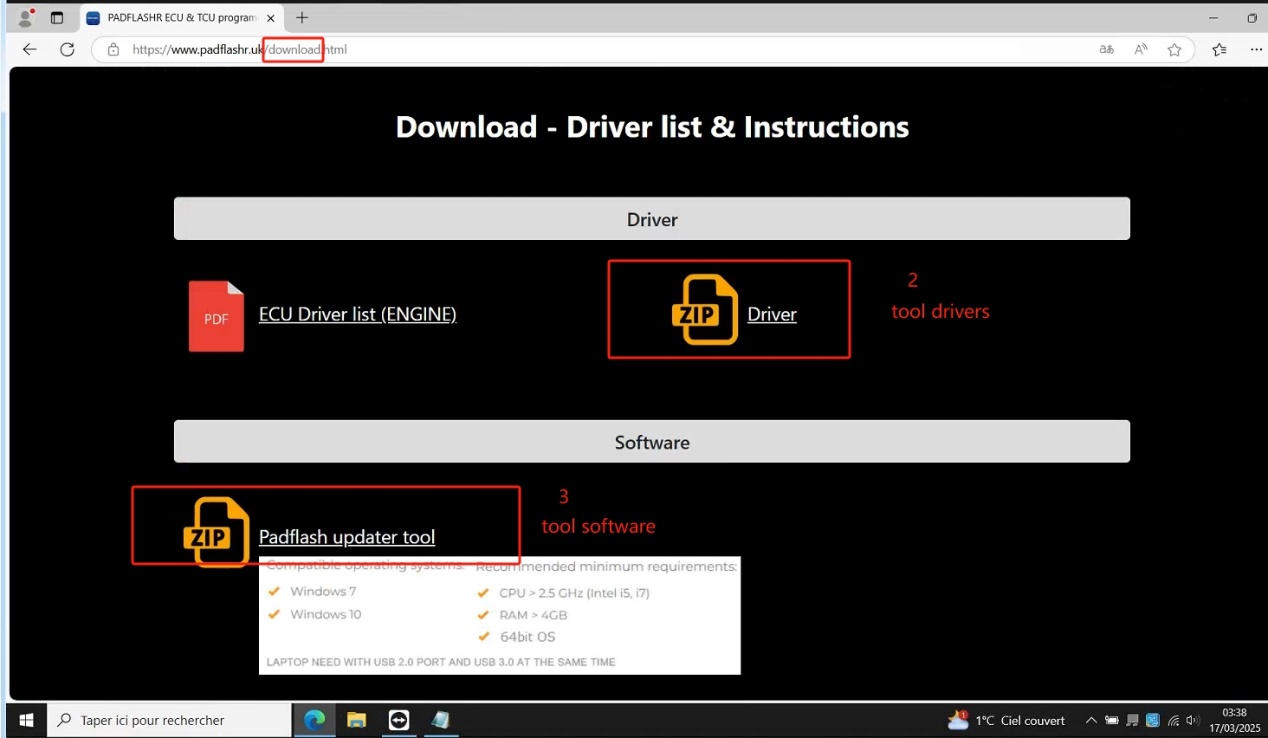
Étapes d’installation du logiciel PADFLASHR

Étapes d’installation du logiciel PADFLASHR

We strongly suggest to use the windows7 64 bits system

1:https//padflashr.uk

Go to site download the software and tools drivers

2:Go to donload page , write your email and tools SN

3:tools software

4:install padflashr software

5:write your email and tools serial number for register

6:restart your padflashr updater after register then download the update files

7:wait download finish

8 after donwnload finish , restart the padflashr 3 times

9: connect the tools and dongle install the dongle driver

10:connect the tools and drivers  install the tools dirvers

11: run the software ,click the active , then write your tools serial number with big letters

After software open , click the actvate the FW, it have the licens for your tools firware

Every time you need click it when you close your software, it will upgrade the whole tools firwarm every time when you close the software.

Comment connecter le Launch X431 Pro Elite à X-Prog3

Comment connecter le Launch X431 Pro Elite à X-Prog3

Q : Le Launch X431 Pro Elite est censé être compatible avec le programmateur X-Prog3. Ai-je besoin d’un DBScar VII pour exécuter X-Prog3 sur le Launch X431 Pro Elite ? Comment connecter le Pro Elite à X-Prog3 ?

R : Oui, le Launch X431 Pro Elite est compatible avec le programmateur X-Prog3 et le logiciel IMMO pour les fonctions de programmation des clés.

Cependant, la tablette Pro Elite/ProS Elite n’utilise pas l’adaptateur Bluetooth DBScar VII pour X-Prog3, car elle ne dispose pas du module DBScar. Au lieu de cela, la connexion se fait directement via une interface USB.

Comment connecter le Launch X431 Pro Elite/ProS Elite à X-Prog3 :
1.Convertisseur USB vers OBD :
Le pack X-Prog3 comprend un convertisseur USB vers OBD.
Connectez une extrémité du convertisseur à la tablette et l’autre extrémité au port OBD du véhicule.

2.Connexion USB directe :
La tablette Launch Pro Elite/ProS Elite prend également en charge le programmateur de clés à distance Launch X431. Pour l’utiliser, connectez le programmateur de clés à la tablette via son port USB Type-C.

En suivant ces étapes, vous pouvez connecter avec succès le X-Prog3 à votre Launch X431 Pro Elite pour la programmation des touches et d’autres fonctions.

Comment connecter le Launch X431 Pro Elite à X-Prog3

Q : Le Launch X431 Pro Elite est censé être compatible avec le programmateur X-Prog3. Ai-je besoin d’un DBScar VII pour exécuter X-Prog3 sur le Launch X431 Pro Elite ? Comment connecter le Pro Elite à X-Prog3 ?

A : Oui, le Launch X431 Pro Elite est compatible avec le programmateur X-Prog3 et le logiciel IMMO pour les fonctions de programmation des clés.

Cependant, la tablette Pro Elite/ProS Elite n’utilise pas l’adaptateur Bluetooth DBScar VII pour X-Prog3, car elle ne dispose pas du module DBScar. Au lieu de cela, la connexion se fait directement via une interface USB.

Comment connecter le Launch X431 Pro Elite/ProS Elite à X-Prog3 :
1.Convertisseur USB vers OBD :
Le pack X-Prog3 comprend un convertisseur USB vers OBD.
Connectez une extrémité du convertisseur à la tablette et l’autre extrémité au port OBD du véhicule.
2.Connexion USB directe :
La tablette Launch Pro Elite/ProS Elite prend également en charge le programmateur de clés à distance Launch X431. Pour l’utiliser, connectez le programmateur de clés à la tablette via son port USB Type-C.

Comment le résoudre si le FC200 affiche l’appareil non activé

Comment le résoudre si le FC200 affiche l’appareil non activé

Voici les étapes

1.Vérifiez les conseils d’erreur du logiciel
« Appareil non activé » et « échec de la connexion au serveur, vérifiez le réseau ou réessayez plus tard »

2.Vérifiez votre outil s’il est vraiment expiré

2.1 S’il est expiré, veuillez payer pour le renouveler.
2.2 S’il n’est pas expiré, veuillez vérifier en suivant les étapes suivantes :
2.2.1 Mettez à jour votre version vers la plus récente
Si vous ne pouvez pas mettre à jour en ligne, téléchargez à partir de ce lien s’il vous plaît : https://mega.nz/folder/3CIXXDJC#jJ4CdJ9T-eEYhkBYi6Z65A

2.2.2 Sélectionnez la connexion au serveur
Sélectionnez « Amérique » -> Appliquer -> redémarrez le logiciel et réessayez
Sélectionnez « Chine » -> Appliquer -> redémarrez le logiciel et réessayez

2.3 Changer un autre réseau
Si les étapes ci-dessus ne fonctionnent toujours pas, veuillez remplacer le réseau, comme le point d’accès de votre téléphone.

FC200 ~ Lecture/écriture Delphi ECU DCM3.5 (CRD2.2) par mode de démarrage

FC200 ~ Lecture/écriture Delphi ECU DCM3.5 (CRD2.2) par mode de démarrage

Un calculateur diesel Jeep Compass 2.2 2012 avec DCM 3.5. En fait, il s’agit d’un moteur diesel 2.2 de la société Mercedes, similaire au CRD2. C’est 136 chevaux. Il ne peut pas être lu via OBD ou sur banc, mais il peut être lu/écrit avec le FC200 en mode démarrage.

Connectez le FC200 à un PC et exécutez le logiciel
Sélectionnez Mercedes>> DELPHI CRD2.X MPC556X>> Démarrage

Vérifiez le schéma de câblage
Ouvrez la coque de l’ECU, puis connectez le FC200 à l’ECU selon le schéma de câblage.

Maintenu le câble marron au point GPT-0 en mode de démarrage

Commencer à effectuer l’opération associée
Connectez l’ECU avec succès

Lisez et sauvegardez le PFlash et l’ExtEEPROM d’origine dans l’ordre

Après cela, chargez le fichier pour écrire uniquement la différence entre l’original et ce que j’ai modifié
Écrire les données avec succès

Guide de l’utilisateur ALIENTECH Kess V3 : comparaison + licence logicielle + liste de support

Le nouvel Alientech KESS V3 original combine Kess V2 et Ktag en un seul outil. Il s’agit d’un programmeur puissant qui prend en charge la lecture et l’écriture des ECU et TCU dans les applications automobiles, motos, camions, véhicules agricoles et marines via les modes OBD, Bench et Boot.

Première PARTIE : Kess V3 contre Kess V2 contre Ktag

Kess3 est le seul programmeur ECU prenant en charge les connexions OBD, Boot et BENCH.

Il existe en deux versions : Maître et Esclave. Les utilisateurs peuvent passer de la version esclave à la version maître, mais d’autres ne le peuvent pas.

Un seul appareil flexible et configurable selon les besoins, lorsque l’outil est initialisé, vous pouvez choisir le mode de fonctionnement.

Version Master : La configuration qui permet d’éditer les étalonnages logiciels de manière totalement autonome. Les fichiers lus peuvent être interprétés par le logiciel de remappage de votre choix.
Version esclave : Si vous n’êtes pas encore à l’aise ou suffisamment autonome dans l’édition des calibrages du logiciel, grâce à ce mode vous pouvez travailler avec un réseau de formateurs qui vous accompagneront dans vos dossiers.
Le programmeur ECU Kess V3 utilise le nouveau logiciel Alientech Suite, prend en charge les protocoles de voiture et de vélo séparés, un jeu de câbles amélioré et peut calculer la somme de contrôle très rapidement, fonctionne avec un traitement 10 fois plus rapide.

PART Two: Kess V3 Software & License

Alientech KESS3 comes with hardware only, without any software.

Kess V3 Package List:

1PC x Alientech KESS3 Programmer
1PC x USB cable
1PC x The new generation OBD cable
1PC x 1400SWALIM power supply
1PC x 144300TALI cable
1PC x 144300KBNC Cable
1PC x 144300KTER Pack
1PC x 144300T104 Cable
1PC x 144300T105 Cable
1PC x 144300T106 Cable

Vous pouvez payer la licence du logiciel et des protocoles ci-dessous en fonction de vos besoins. Contactez le service client de carobd.de pour en savoir plus.

KESS3 Master Protocol Activations

KESS3 Master –Car — LCV OBD Protocols activation

KESS3 Master –Bike –ATV & UTV OBD Protocols activation

KESS 3 Master –Agriculture –Truck & Buses OBD Protocols activation

KESS3 Master –Marine & PWC OBD Protocols activation

KESS 3 Master –Car –LCV Bench-Boot Protocols activation

KESS3 Master –Bike –ATV & UTV Bench-Boot Protocols activation

KESS 3 Master –Agriculture –Truck & Buses Bench-Boot Protocols activation

KESS3 Master –Marine & PWC Bench-Boot Protocols activation

KESS3 Master –12 Months Subscnption

KESS3 Master –6 Months Subscription

KESS3 Slave Protocol Activations

KESS3 Slave –Car –LCV OBD Protocols activation

KESS3 Slave –Bike –ATV & LJTV OBD Protocols activation

KESS 3 Slave –Agriculture –Truck & Buses OBD Protocols activation

KESS3 Slave –Marine & PWC OBD Protocols activation

KESS 3 Slave –Car –LCV Bench-Boot Protocols activation

KESS 3 Slave –Bike –ATV & LITV Bench-Boot Protocols activation

KESS3 Slave –Agriculture –Truck & Buses Bench-Boot Protocols activation

KESS 3 Slave –Marine & PWC Bench-Boot Protocols actlvation

KESS 3 Slave –12 Months Subscription

KESS 3 Slave –6 Months Subscription

Veuillez noter

  1. 100% Alientech KESS V3 d’origine
  2. Il s’agit uniquement du firmware KESS V3 sans logiciel, veuillez acheter la licence du logiciel KESS3 ci-dessus en fonction de vos besoins. (Il existe 2 versions pour le logiciel, version maître et esclave, vous pouvez choisir la version du logiciel à acheter)
  3. Le matériel Kess3 prend en charge une garantie d’un an
  4. Une fois que vous avez acheté la licence du protocole KESS V3, vous pouvez mettre à jour le protocole correspondant gratuitement à vie.
  5. Les abonnements de 6 et 12 mois sont différents des protocoles OBD/Bench/Boot répertoriés ci-dessus. L’achat d’un abonnement au logiciel dépend de vos besoins réels.
  6. Une fois le matériel et les logiciels vendus, les remboursements et les retours ne sont pas acceptés
  7. Si vous rencontrez des problèmes d’équipement, veuillez contacter la technologie du site officiel d’Alientech, ils vous aideront à résoudre le problème.

Troisième partie : liste des voitures Kess V3

Différentes marques de véhicules sont prises en charge. Téléchargez la liste de support KESS V3 ECU et TCU pour vérifier si votre modèle de véhicule est couvert.

Pour plus d’informations, veuillez visiter le lien suivant

https://www.eobdii.fr/alientech-kess-v3-ecu-tcu-programming-tool.html